


insertar imagen por underclassrising
Cuando pensamos en crear contenidos, normalmente nos centramos en el texto y es lógico que así sea, pero esto hace que muchas veces nos olvidemos de otro tipo de contenidos que podemos añadir a nuestras páginas o artículos y que son también muy importantes; es el caso de las imágenes.
Como vimos en el artículo anterior sobre la etiqueta "alt", las imágenes pueden ayudarnos a mejorar nuestro SEO. Además google hace mucho hincapié en la experiencia de uso de los sitios web y una buena manera de mejorarla, es contar con buenas imágenes que refuercen nuestros contenidos.
el apartado medios de wordpress
Cuando subimos imágenes a WordPress, este guarda la imagen original y genera tres copias de distintos tamaños para poder utilizarlas según nos interese. Estos tres tamaños pueden especificarse desde la pantalla de administración en ajustes->medios. Si queremos podemos cambiarlos, esto dependerá mucho del tamaño que tenga nuestro tema reservado para los contenidos, por ejemplo en mi caso tengo un tamaño de 600 pixels como máximo.

tamaños de imagen predefinidos en wordpress
subir imágenes a wordpress desde el editor de textos
Otra manera de subir imágenes es desde el propio editor de textos, cuando estemos creando o editando una página o un artículo. Así veremos justo encima del editor, un botón que pone "añadir objeto":

botón «añadir objeto»
al pulsarlo, nos llevará a otra ventana desde donde podremos subir una nueva imagen:
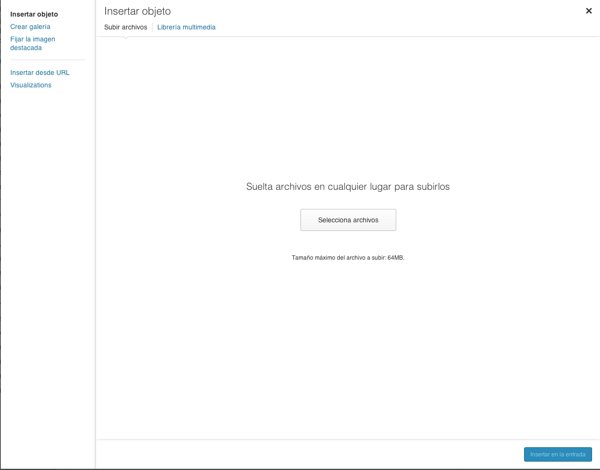
wordpress subir archivos
Aquí podemos pulsar el botón: "seleccionar archivos" o, más fácil todavía, arrastrar y soltar la imagen sobre la ventana. Después de unos segundos necesarios para que la imagen suba al servidor, nos aparecerá una nueva ventana desde donde podremos etiquetar la imagen.

wordpress etiquetar imágenes
Es muy importante sobre todo la etiqueta alt, por lo que explique en el artículo anterior. En esta ventana podemos catalogar las imágenes rellenando los siguientes campos:
- nombre: el nombre que le pongamos para que wordpress la reconozca.
- leyenda: Es el texto que aparecerá en la parte de abajo de las imágenes (si queremos que parezca algún texto). Sirve como explicación para los lectores.
- texto alternativo: Esta es nuestra famosa etiqueta “alt”. Lo que pongamos aquí será lo que aparezca etiquetado en el código y por lo que he explicado antes en lo que más cuidado deberemos poner.
- descripción: es una descripción interna nuestra, para saber de que trata la imagen. Esto es muy útil cuando nuestro blog tiene muchas imágenes y tenemos que buscar alguna en concreto.
No es obligatorio etiquetar las imágenes pero es muy muy recomendable.
Recordemos que al subir una imagen desde el editor de textos, lo que queremos hacer es insertar la imagen en el texto que estamos escribiendo; así que lo siguiente que tendremos que decidir es cómo queremos insertarla. Para ello en la misma ventana, abajo a la derecha están las opciones de ajustes de la pantalla:

wordpress ajustes de imagen
Desde aquí podremos seleccionar:
- alineación: Si elegimos alguna de estas opciones: Izquierda o Derecha la imagen quedará rodeada por texto. Por el contrario quedará libre de texto alrededor si elegimos: Centrar o Ninguna.
- Enlazado a: Indica a donde se enlazan los archivos. Las opciones son:archivo multimedia, página de adjuntos, url personalizada o ninguna.
- URL: Es la url de la imagen que hemos subido y puede servirnos para insertar la imagen en otras partes de wordpress, como el footer o los widgets.
- tamaño: WordPress aparte del tamaño original de la imagen que subamos, crea tres tamaños por defecto: miniatura, medio, grande y tamaño completo. Desde aquí podemos elegir cual de los tamaños creados, queremos insertar en el texto.
insertar la imagen en otras partes de nuestro tema
Lo normal es insertar las imágenes dentro de los artículos o paginas que vamos creando, pero también podemos insertarlas en otras partes, como por ejemplo los widgets o el footer de nuestro tema. Para ello lo que tenemos que hacer, es conocer la URL de la imagen. Para averiguar la Url o "dirección de la imagen", desde el apartado medios->librería multimedia seleccionaremos la imagen correspondiente y debajo del nombre podremos copiar el enlace permanente o URL de la imagen.
Para insertarla en un widget (pequeños trozos de información que normalmente se agregan en el lateral de nuestro tema), iremos al apartado widgets de nuestra página de administración, seleccionaremos un widget de texto lo colocaremos en el sidebar (barra normalmente lateral donde se colocan los widgets) y pondremos el siguiente código:


Para insertarla en el footer (es la parte de abajo de nuestro tema), o bien nuestro tema admite widgets, en cuyo caso utilizaremos la solución de arriba, o bien tendremos que insertarla directamente en el código del archivo footer.php de nuestro tema. Esto requerirá un artículo específico por que es algo más complejo.
Espero que hayáis comprendido un poco mejor como insertar imágenes en vuestro blog de WordPress.