


Crear contenidos en wordpress es una de las tareas más habituales que como administradores del blog, tendremos que hacer habitualmente. Los contenidos son el elemento básico de nuestro blog, lo que terminarán leyendo nuestros visitantes.
Características
En WordPress hay dos tipos básicos de contenidos: las páginas y las entradas (también conocidas como «post» o artículos). Formalmente son muy parecidos, constan de un título y un espacio para escribir el contenido que a su vez podrá estar formado por texto fotográfias, vídeos, audios o cualquier tipo de material multimedia que se nos ocurra. Además tienen la posibilidad e elegir una fotografía como imagen destacada, que servirá para identificarlos visualmente si nuestro tema lo permite.
¿En que se diferencian?
En cuanto a sentido; por decirlo así, WordPress entiende que una página es un contenido más estático en el tiempo, cómo por ejemplo nuestra página de «acerca de» en la que ponemos nuestro curriculum personal. Mientras que las entradas se referirían a contenidos más concretos, un ejemplo serían las noticias de nuestro blog. Además las entradas pueden organizarse cronologicamente para su visualización en una página específica.
Otra diferencia importante, es que las entradas se pueden etiquetar y categorizar; esto lo explicaremos en otro artículo.
¿Cómo se crean?
Es muy sencillo, en la página de administración de WordPress, en el menú de la izquierda tenemos las dos opciones.

Crear contenidos
Al elegir cualquiera de ellas tendremos la opción de «añadir nueva» Al hacerlo nos aparecerá una pantalla en la que podremos elegir el título de la entrada o de la página y el texto que vaya a tener.
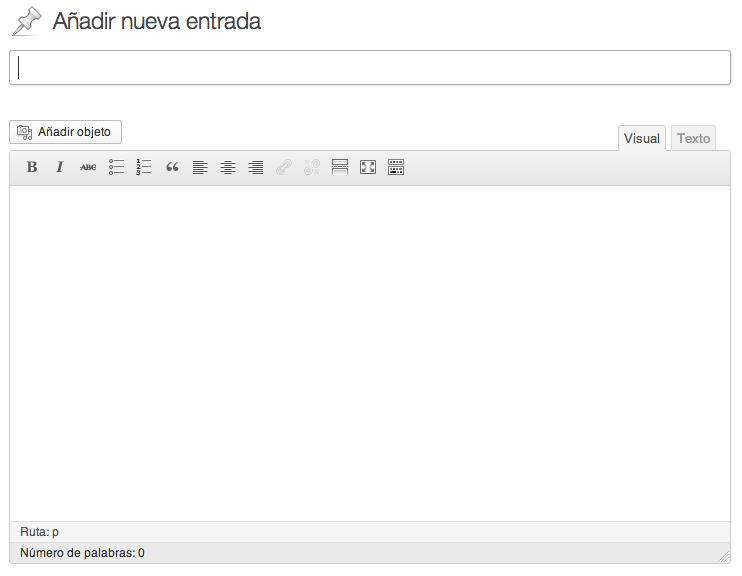
Opciones de creación de la entrada
Para introducir el texto tenemos dos opciones: Visual y Texto.
- Visual, se refiere a la opción de maquetar el texto de una manera visual; es decir, las megritas, itálicas, listas, tipos de párrafos, etc podemos elgirlas como si escribierámos en un editor de textos, de los que utilizamos habitualmente:
- Texto, nos permite la opción de editar directamente el lenguaje HTML. Utiliza esta opción únicamentente si sabes muy bien lo que estas haciendo, ya que podrías cometer algún error y hacer que la visualización de la página no fuera correcta.
Opciones de publicación
Una vez que hemos creado nuestra pieza de contenido (página o entrada), tenemos la opción de publicarla para hacerla visible a los visitantes de nuestro blog. Estas opciones se encuentran en la parte derecha de la página.

Opciones de publicación
Tenemos las siguientes opciones:
- botón de borrador: Si hemos escrito una parte de la entrada y queremos guardarla para seguir más adelante pero sin que sea pública, esta es la opción que deberemos escoger.
- Vista previa: nos permite visualizar como quedará el contenido que estamos escribiendo para hacernos una idea, sin necesidad de pulsar el botón de publicar.
- Visibilidad: Nos da tres opciones:
- Público: Es la opción por defecto y significa que la entrada se hará pública en el momento en que pulsemos el botón de publicar.
- Protegido por contraseña: los visitantes podrán acceder a la página o entrada, pero para ver el contenido deberán escribir una contraseña que nosotros fiijemos.
- Privada: esta opción significa que el contenido sólo será visible para los usuarios creados en WordPress y que se hayan «logeado» como tales.
- Publicar inmediatamente: aquí podemos programar la publicación del contenido; es decir podemos crear una entrada por la mañana pero programar su publicación para las 19h00, por ejemplo.
- Botón de publicar, que sirve para publicar un contenido y que este disponible, salvo que hayamos programado su publicación para más adelante.
Recomendaciones finales:
Es muy importante que escribamos los contenidos con un HTML limpio, para que todo funcione correctamente. Esto significa que es una mala idea utilizar Word para escribir y luego hacer un «copy-paste» en el editor de wordpress. La razón es que al hacer esta operación además de nuestro texto, arrastramos un montón de código basura que viene de Word y que hará que nuestro contenido no se visualice bien. Dentro de lo posible utiliza el editor de wordpress o utiliza herramientas de escritura Markdown para internet.